안녕하세요. 이테크시스템 SOL기술팀입니다.
Webex Meetings 녹화 방법입니다.

Webex를 실행시켜주세요.

하단에 녹화 버튼을 클릭해주세요.
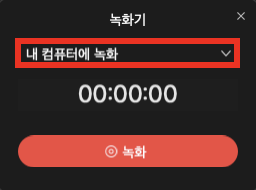
내 컴퓨터에 녹화 부분을 클릭해 주세요.

사용 중인 컴퓨터에 저장할 건지 Webex 클라우드에 저장한 건지 선택해주세요.

녹화 버튼을 누르면 녹화가 시작이 됩니다.

녹화가 시작이 되면 인터페이스가 위와 같이 변화가 생기는데, 일시정지 버튼을 누르면 일시정지가 됩니다.

녹화를 일시정지 시키고 재시작 버튼을 누르면, 녹화 파일이 두 개로 나뉘지 않고 이어서 녹화가 됩니다.

중지 버튼을 누르면 녹화가 중지가 됩니다.

일시정지 버튼과 다르게 녹화 중지를 하고 다시 녹화를 하게 되면 위 문구처럼 개별 녹화 파일로 생성이 됩니다.

녹화 파일을 확인하는 방법입니다.
할당되어있는 Webex 페이지( ex : etechsystem.webex.com ) 에 접속을 하여 왼쪽 사이드 메뉴바에 녹화 부분을 클릭합니다.

녹화 페이지에 들어가면 위와같이 저장되어있는 녹화 파일을 볼 수 있습니다.
녹화 파일 다운로드 및 공유 시청 가능합니다.
'Webex 이용 방법' 카테고리의 다른 글
| Webex Meetings 호스트 계정 기본 사용 방법 (데스크탑) (0) | 2023.07.12 |
|---|---|
| Webex Teams 미팅 사용 방법 (0) | 2023.07.12 |
| Webex Meetings 미팅 사용 방법 (0) | 2023.07.12 |
| Webex 스트리밍 (유튜브, 페이스북)하는 방법 (0) | 2023.07.12 |