안녕하세요. 이테크시스템 SOL기술팀입니다.
Webex Teams 미팅 사용 방법입니다.

Webex Teams 설치를 하셨다면 위와 같은 모양의 프로그램이 하나 설치되었을 텐데, 실행시켜주세요.
Webex Teams 사용법은 두 가지 방법으로 분류됩니다.
1. Webex 계정으로 로그인 후 미팅 사용 방법
2. Webex 계정 없이 사용 방법
해당 내용 클릭 시 대상 단락으로 이동합니다.
1. Webex 계정으로 로그인한 경우입니다.
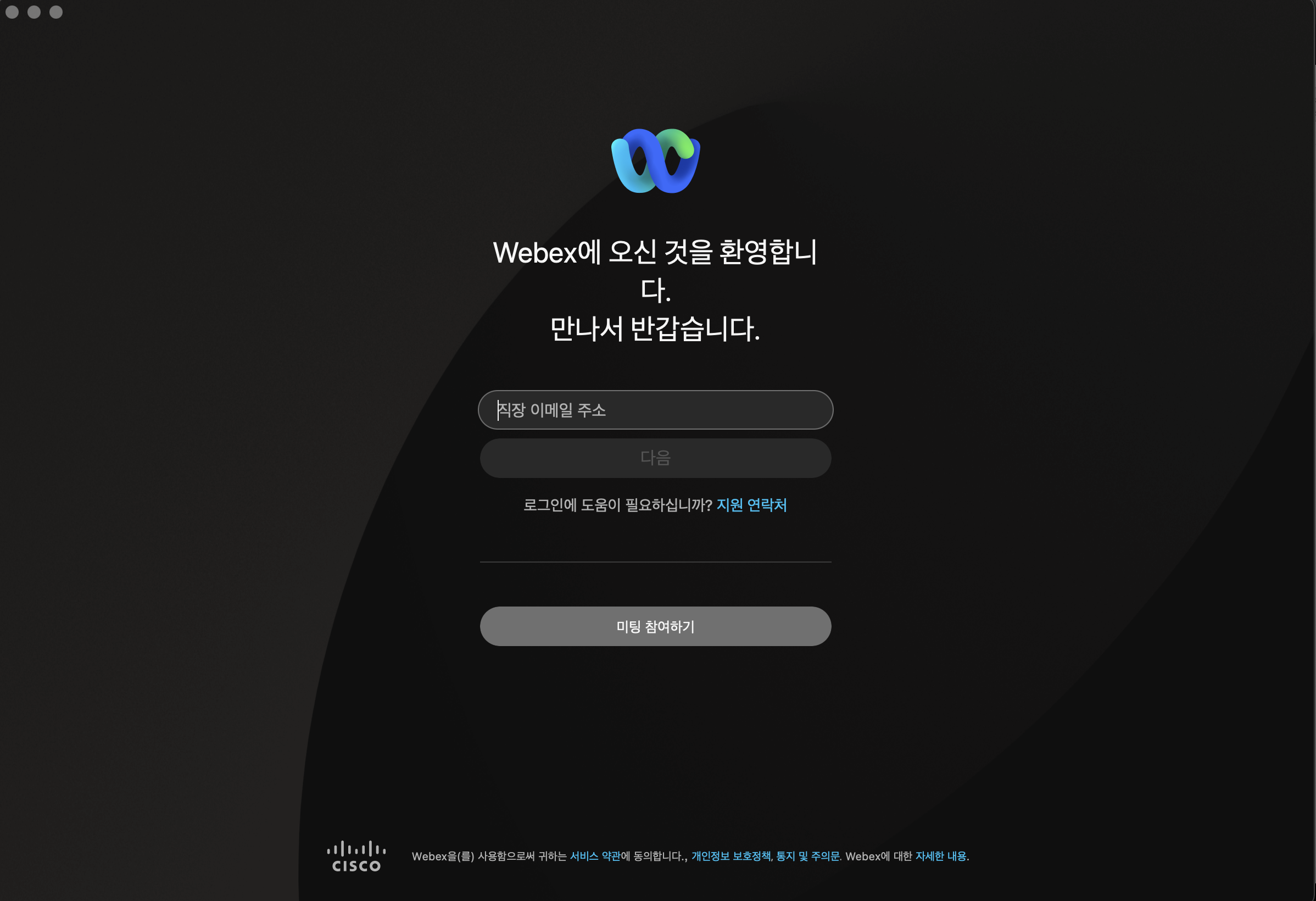
웹엑스를 실행시키면 위와 같은 화면의 프로그램이 실행됩니다.

먼저 계정 이메일 주소를 입력해 주세요.
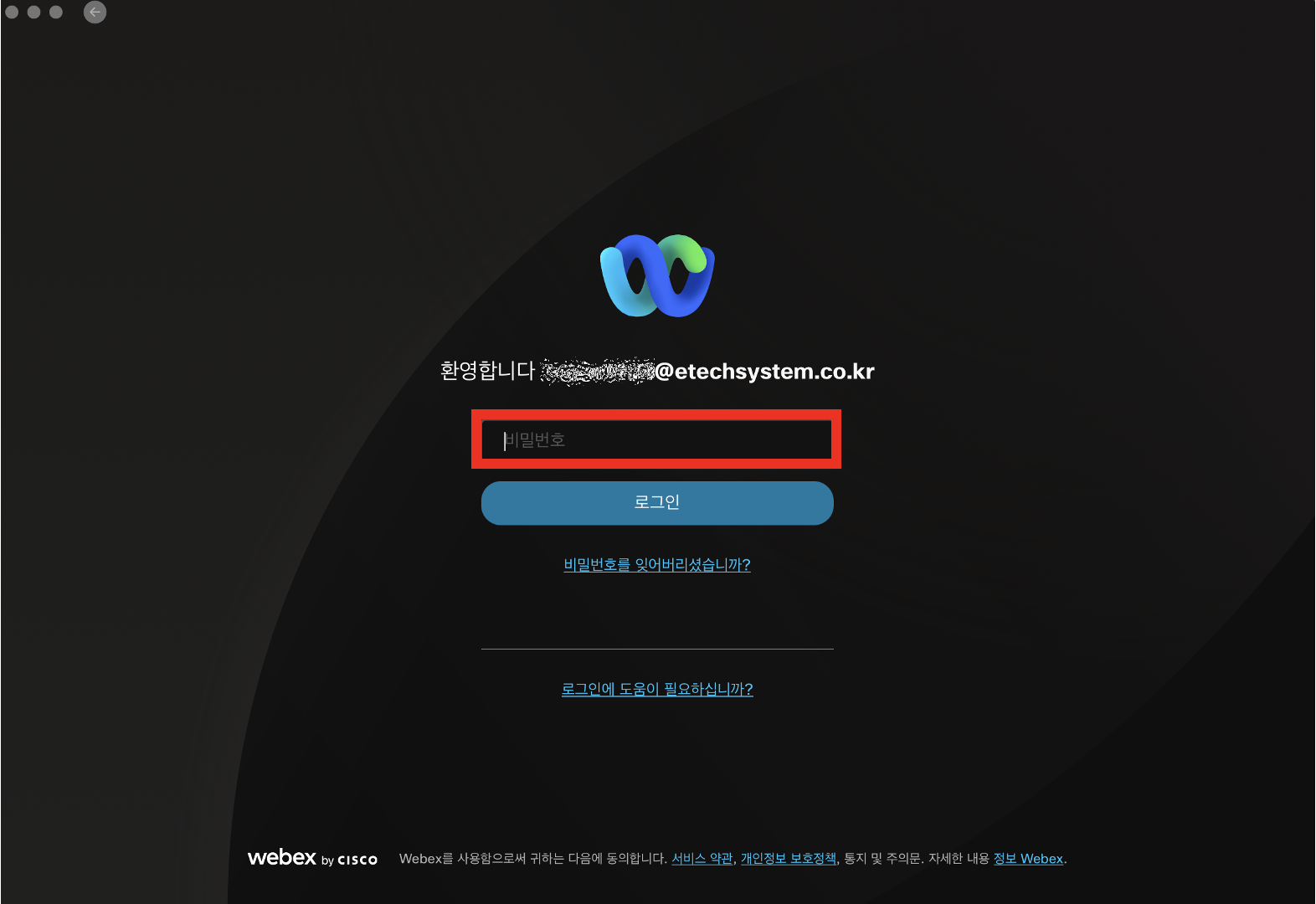
비밀번호를 입력하여 로그인해주세요.

왼쪽 사이드 바 메뉴에서 달력 모양을 클릭합니다.

1. 미팅 시작하기

음소거 해제, 비디오 시작 클릭하면 마이크와 비디오 활성화

음소거, 비디오 중지 오른쪽에 있는 ∨ 버튼을 눌러 스피커 및 마이크, 비디오 설정 가능

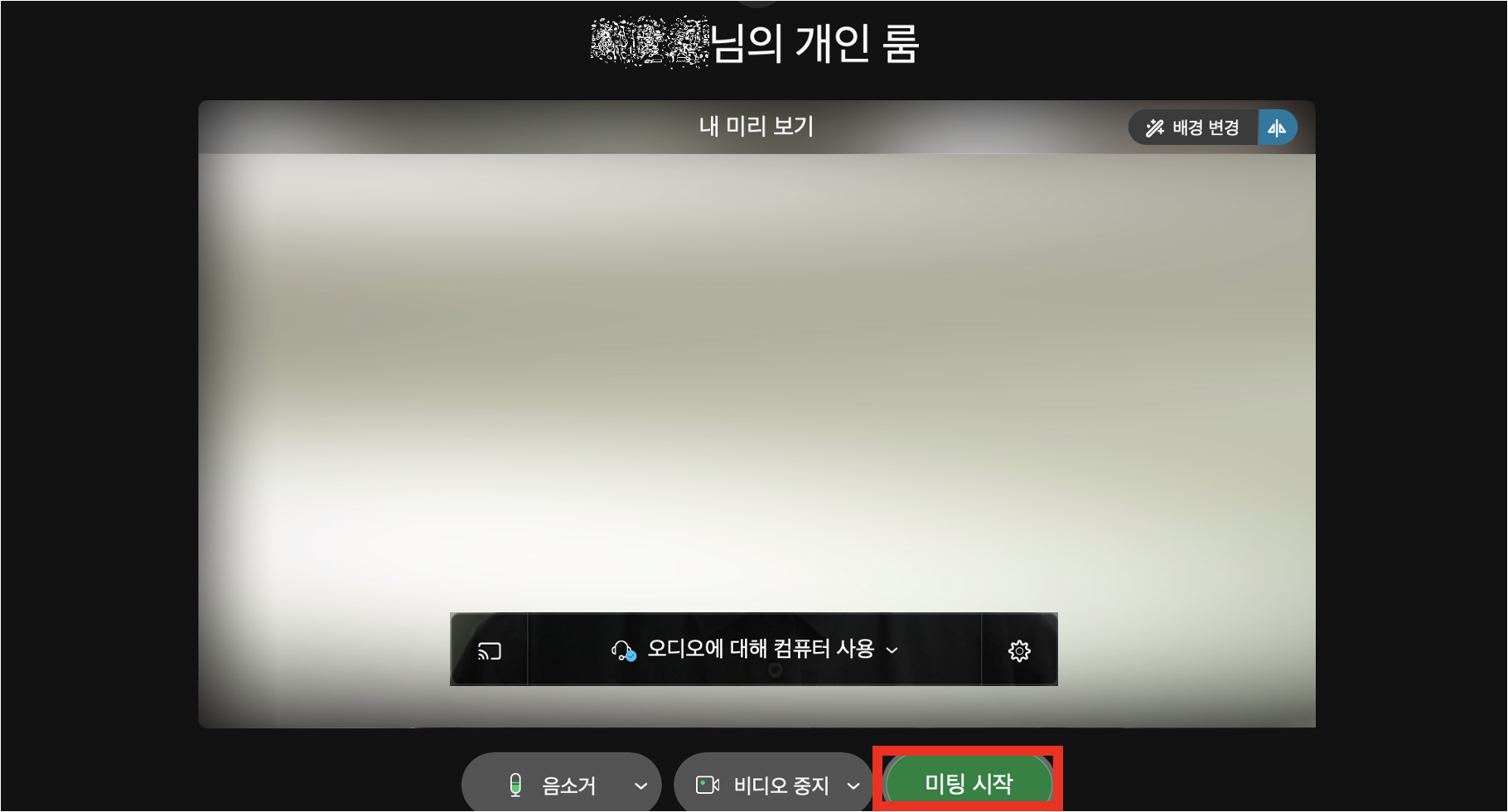
스피커 및 마이크, 비디오 설정 완료했다면, 미팅 시작을 클릭하여 미팅 시작하면 됩니다.
2. 미팅 참여하기
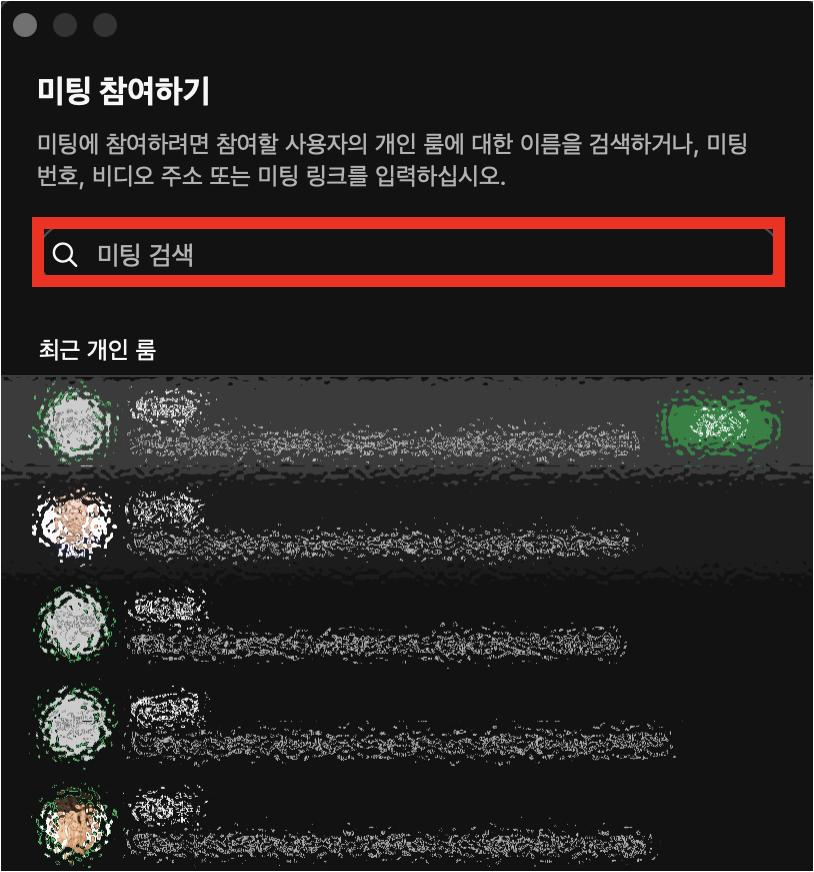
미팅 검색란에 미팅 번호, 비디오 주소 또는 미팅 링크 입력하면 미팅에 접속됩니다.
3. 미팅 예약하기

예약 설정을 다 마친 후 예약 버튼을 클릭하여 미팅을 예약하시면 됩니다.
2. Webex 계정 없이 사용 방법
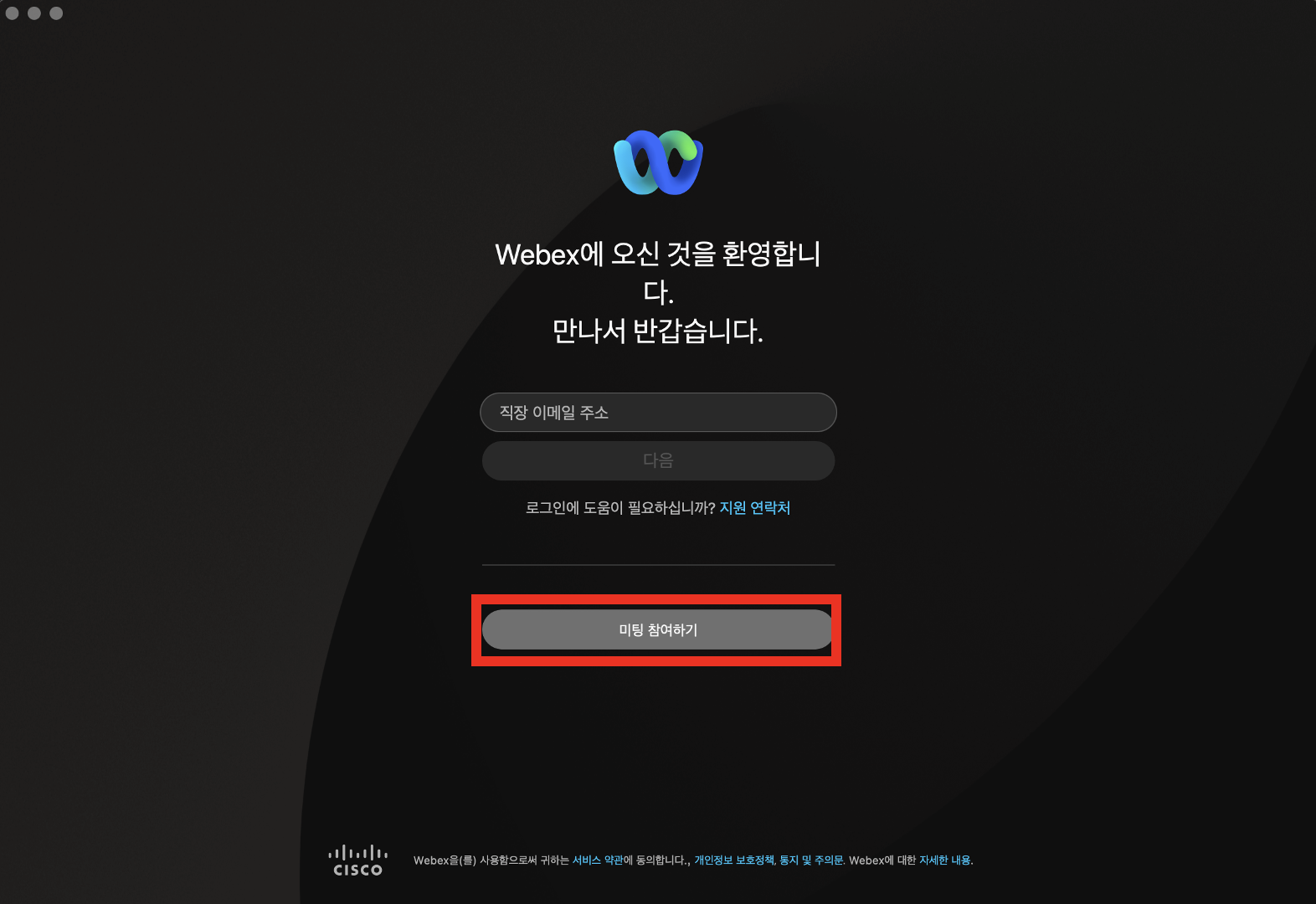
미팅 참여하기 클릭해 주세요.
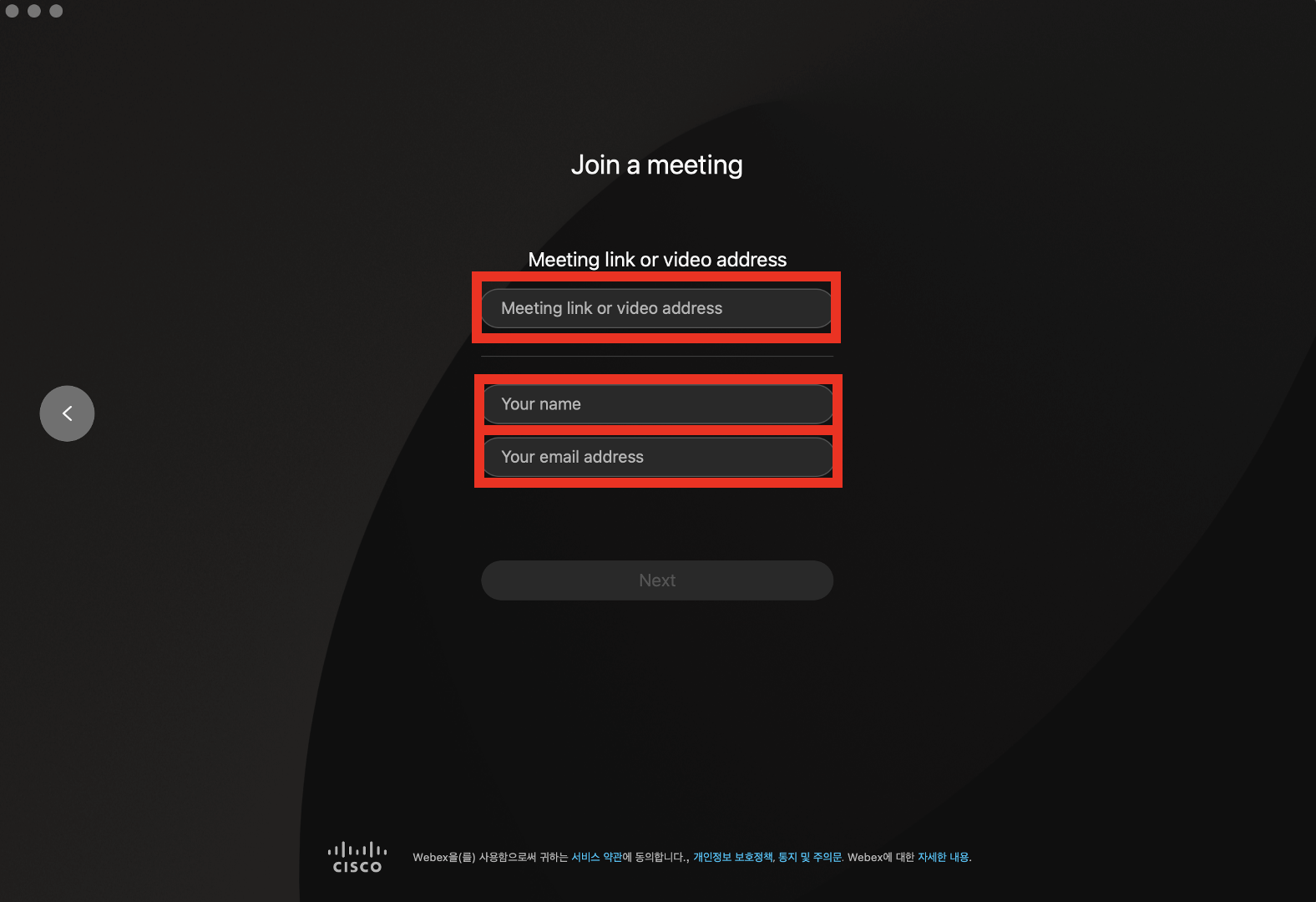
위에서부터 미팅 번호 및 링크 또는 비디오 주소, 사용자 이름, 사용자 메일 주소를 순서대로 입력해 주면 됩니다.
'Webex 이용 방법' 카테고리의 다른 글
| Webex Meetings 호스트 계정 기본 사용 방법 (데스크탑) (0) | 2023.07.12 |
|---|---|
| Webex Meetings 미팅 사용 방법 (0) | 2023.07.12 |
| Webex 스트리밍 (유튜브, 페이스북)하는 방법 (0) | 2023.07.12 |
| Webex 녹화 및 녹화 파일 확인 방법 (0) | 2023.07.12 |